
Android 8.0+
一支手機,
完整的播放鏈。
將裝置裡的音樂原封不動送進 USB DAC,並依您的耳朵調校耳機。單獨使用就很完整 — 身邊有 PC 時還能當作 PC 的遙控器。現在也能為 Apple Music、YouTube Music 等其他音樂 App 加上 CastFi 音效。
已在 Google Play 上架 · v0.5.5 · 2026-10-19 · Android 8.0 以上 · 不需要帳號
您的 OneDrive 音樂,就在手機的音樂庫裡
在設定 > 音樂資料夾 · 網路 · 雲端中點選新增雲端儲存空間,以您的 Microsoft 帳戶登入並選擇音樂資料夾。其中的歌曲會與手機和 NAS 的音樂一起,依專輯、演出者、歌曲與資料夾呈現。
- 立即播放 — 歌曲不必先下載即可串流播放,也能跳到歌曲中的任何位置。
- 把歌曲留在手機上 — 下載歌曲、專輯或資料夾,離線也能播放。下載完成後,就會改為播放手機上的副本。
- 唯讀 — CastFi 只會讀取您所選資料夾中的音樂,絕不會變更或刪除您雲端中的檔案。歌曲會直接從 Microsoft 傳到手機,絕不經過 CastFi 伺服器。
- 行動數據 — 在設定 > 行動數據中,串流與下載/同步各有獨立的開關。預設只開啟串流;下載與同步會等到連上 Wi-Fi 才進行。
透過藍牙,只轉換一次
開啟音效 > 輸出 > 藍牙獨佔模式後,在藍牙耳機或接收器上,CastFi 會只轉換一次以符合 Android 的輸出取樣率。連線允許時,會透過獨佔 MMAP 播放。
- 自動選擇 — 即使是同一台裝置,依連線與輸出條件不同,也可能採用輸出取樣率最佳化而非獨佔 MMAP。每次播放時,CastFi 都會依當下的連線重新選擇。
- 暫停即釋放 — 暫停超過一秒就會放開獨佔輸出,其他 App 可立即播放。
- 顯示使用中的路徑 — 播放器會顯示實際使用中的路徑;展開即可查看 Android 輸出取樣率與 CastFi 自身的轉換。
- 須知 — 藍牙在傳輸過程中會重新壓縮音訊。藍牙傳輸取樣率由手機與裝置之間協商決定,可能與 Android 的輸出取樣率不同。
您的 NAS 音樂庫,就是這支手機的音樂庫
在設定 > 音樂資料夾 · 網路儲存裝置中加入 NAS 或 Windows 共用資料夾,其中的音樂就會與手機裡的資料夾並列,依專輯、演出者、歌曲與資料夾呈現。不需要開著 PC,任何品牌都適用(SMB2 以上)。
- 原封不動 — FLAC 以 Bit-perfect 送進 USB DAC,DSF 以原生 DSD 播放,DSD 升頻與耳機校正照常可用。
- 數萬首歌曲 — 讀取一次後只重新讀取變更的部分,在背景安靜進行,播放絕不卡頓。
- 把歌曲留在手機上 — 下載歌曲、專輯、演出者或資料夾,連不到 NAS 時也能播放。下載可續傳,也不會重複出現。
- 檢視 — 在「我的音樂」的「檢視」中選擇全部、這支手機或 NAS。
- 登入資訊只留在手機上 — 若您選擇儲存,會加密存放在手機的安全儲存區,不會傳送到任何地方。連線是在同一個 Wi-Fi(或您自行設定的 VPN)上直接進行。
繼續用您的音樂 App,透過 CastFi 聆聽。
在 Apple Music 或 YouTube Music 等串流 App 中播放歌曲,然後在 CastFi 的首頁點選 [CastFi 音效]。CastFi 會接手該 App 的播放,套用您的耳機校正與效果後再播放出來。您可以繼續用喜歡的 App — 聲音則變成 CastFi 的聲音。
- 輕點一下 — 首頁會找出正在播放的 App 並提供選項。允許 Android 的螢幕分享提示即可開始。
- 您的校正與效果 — 耳機比對、喜好調整與 BASS+ · CLEAR+ · WIDE+ 也會套用到串流音樂。透過 USB DAC 時,DSD 升頻也一樣適用。
- USB DAC 或手機輸出 — 插上 DAC 時透過 DAC,否則使用手機本身的輸出。
- 也能送到網路喇叭 — 在「播放裝置」中選擇網路喇叭,聲音就會原樣送到該喇叭(不含校正或效果),緩衝期間會延遲幾秒。
- 絕不錄製畫面 — 只擷取播放的聲音,而且絕不儲存。聲音只會傳送到您在同一個 Wi-Fi 上選擇的網路喇叭,絕不會傳到網際網路或 CastFi 伺服器。
- 檢查其他 App 的聲音 — 為了判斷是否有其他 App 同時在播放,CastFi 會僅在這支手機上,短暫分析 Android 允許分享的播放音訊。只計算是否有聲音以及音量大小,隨後即捨棄 — 絕不儲存也不傳送。若有其他 App 也在播放,CastFi 音效會自行關閉。
- 隨時關閉 — 從首頁或通知中的 [關閉] 即可。有來電時會自行關閉。
- 系統需求 — Android 10 以上,以及允許擷取其播放內容的音樂 App。依輸出裝置與連線而定,可能無法啟動。
- 須知 — 有些 App 既不允許檢查其播放內容,也不回報正在播放什麼,這類 App 發出的小聲音無法被偵測到,因此在 CastFi 音效開啟期間可能會變小聲或聽不到。
其他手機或 DAP 的音樂,就像您自己的一樣
在存放音樂的手機或 DAP 上開啟設定 > 遠端與分享 > 分享這支手機的音樂,同一個 Wi-Fi 上的其他 CastFi 裝置就能在「我的音樂」中選擇它,像瀏覽 PC 音樂庫一樣瀏覽與播放。不必到處複製檔案。
- 瀏覽 — 專輯、演出者、歌曲、資料夾與搜尋,並附專輯封面。
- 在這裡播放 — 原始檔案串流進來,經過您的校正、DSD 升頻與 USB DAC。
- 在那裡播放 — 選擇歌曲,由存放該歌曲的裝置播放,這支手機則當作遙控器。
- 預設關閉,僅限家中 — 只有您開啟的裝置、且只接受來自您家中私人網路的連線。檔案路徑不會曝光,也不經過任何外部伺服器。
PC 與手機共享彼此的音樂
如果 CastFi Windows 版在同一個 Wi-Fi 上,兩者會自動找到彼此。手機會成為 PC 的遙控器,PC 的音樂庫也會成為手機「我的音樂」的一部分。配對一次,外出時也能原封不動地聆聽 PC 裡的音樂。沒有 PC 時,App 裡也沒有任何功能被鎖住。
- PC 遙控 — 選擇 PC 作為播放裝置,從手機操作 PC 正在播放的內容:播放控制、音量、搜尋、播放清單、耳機校正與預設集。
- PC → 手機串流 — 在「我的音樂」中選擇 PC,即可瀏覽其專輯、演出者與資料夾,並透過手機的校正、DSD 升頻與 USB DAC 播放原始檔案。
- 手機 → PC 轉換 — 當高 DSD 取樣率對手機負擔過重時,由 PC 轉換後再送回手機的 USB DAC(PC 轉換)。
- 外出時 — 透過「設定 > 遠端與分享 > “立即連線到這台 PC”」與 6 位數代碼配對一次,即可從任何網路瀏覽 PC 的音樂庫並原封不動地播放 — 原始 DSF 也能以原生 DSD 播放(需同意數據用量)。
- 下載到這支手機 — 從 PC 複製歌曲或整個資料夾離線聆聽 — 即使外出也可以(Windows v0.10.5 以上,且 PC 允許時),斷線或在 Wi-Fi/LTE 之間切換時也能續傳。
只讀取您選擇的資料夾
由您選擇存放音樂的資料夾,CastFi 只會讀取這些資料夾。通話錄音與語音備忘錄絕不會跑進音樂庫。移除資料夾後,其中的歌曲會從清單消失 — 裝置上的檔案仍保留在原處。
- 專輯、演出者、歌曲、資料夾 — 井然有序,並記住您選擇的排序方式(最近加入、名稱、年份…),提供專輯/演出者格狀檢視,長清單也能快速捲動。
- 手機資料夾 + NAS + 雲端 — 手機的資料夾、網路儲存裝置與雲端儲存空間(OneDrive)合而為一,可透過「檢視」分成全部、這支手機、NAS 或雲端。
- 去除重複 — 同一首歌出現在多個位置時只顯示一次。
- 播放清單 — 在手機上建立、儲存,重新啟動後依然保留。
- 大型音樂庫 — 即使數萬首歌曲也能穩定運作。
繞過手機的音訊路徑
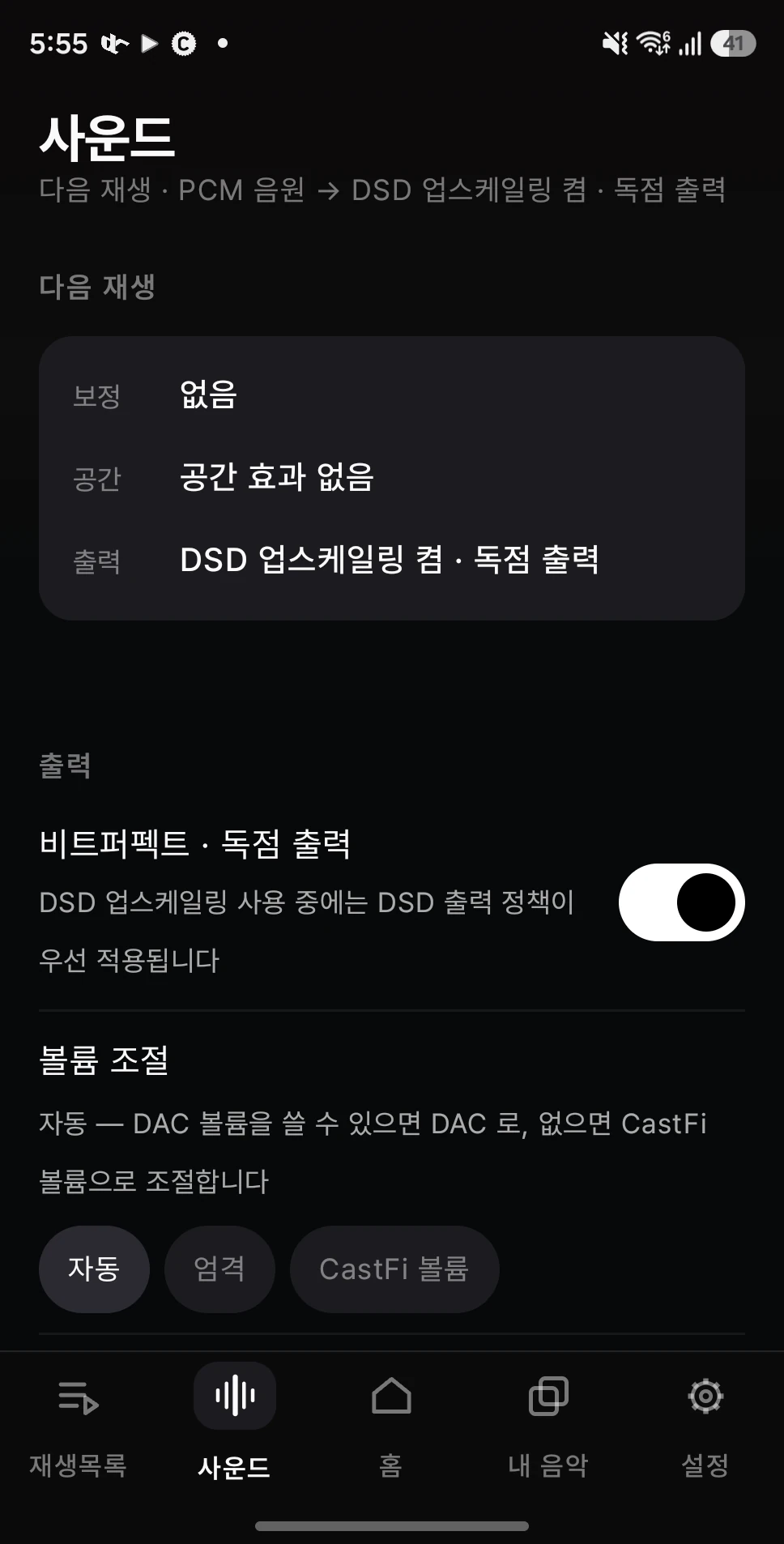
接上 USB DAC 時,CastFi 會取得裝置並直接送出訊號。Android 的重新取樣器被排除在外,因此 DSD 原封不動地輸出,PCM 也維持原始格式。
- 現在送出的是什麼,都清楚顯示在畫面上。不必猜測。
- 音量控制權 — DAC 有自己的音量時使用 DAC 的音量,沒有時使用 App 的音量。
- 只在播放時 — 沒有播放時絕不佔用裝置。
您的檔案不必本來就是 DSD
FLAC、WAV 等常見格式會在輸出時轉換為 DSD。不必四處尋找 DSD 版本 — 整個音樂庫都走同一條路徑。
- 自動取樣率 — 在 DAC 可接受的範圍內盡量提高,並兼顧手機的效能餘裕。
- 餘裕不足時會明確告知 — 不會悄悄降級後就繼續。
- 輸出原則優先 — 升頻期間,以 DSD 輸出原則為優先。
從測量出發,而不是憑感覺
與其反覆微調滑桿直到聽起來對,不如選擇您擁有的型號,CastFi 會將它的實測曲線對齊目標。正是這一步讓聲音變得正確。
- 聽起來像另一款耳機 — 將其他耳機設為目標。
- Harman 目標 — 可直接使用這條廣泛採用的參考曲線。
- AI EQ — 用文字描述想要的聲音,它就會為您建立曲線。
- 精密 EQ 與預設集 — 自行微調結果並保存。
聲音正確之後,再加上您喜歡的
校正是讓聲音正確的那一步;在其上加的東西則是另一組控制項,以淺白的文字命名,不必和數字搏鬥。
- 喜好調整 — 低音、人聲、清晰度與空氣感。
- 空間與效果 — BASS+、CLEAR+、WIDE+、喇叭空間與交叉饋送。
- 音量控制權 — DAC 有自己的音量時使用 DAC 的音量,沒有時使用 App 的音量。
- 音量補償 — 變更設定時,感受到的音量維持不變。
把聲音送進房間
手機成為控制端:它會找出家中的網路播放器並將歌曲送過去,也能直接播放 NAS 上的音樂庫。一切都在您家中的網路上進行,絕不經過中繼。
- 控制網路播放器 — 從手機操作播放與音量。
- NAS 串流 — 預先讀取,大型檔案也不會停頓。
- 自動復原 — 網路短暫中斷會自行恢復。
聆聽時真正會用到的功能
- 鎖定畫面與通知控制 — 不必喚醒螢幕即可操作。
- DAP 按鍵與遙控器 — 可用 DAP 的實體按鍵、有線耳機或藍牙遙控器播放、下一首與上一首。
- 主畫面小工具 — 正在播放與播放控制,直接放在主畫面上。
- 平板與折疊機 — 在寬螢幕上清單與播放器並排顯示。
- 12 種語言 — 包含韓文、英文與日文,可在設定中切換。
系統需求
| 項目 | 需求 |
|---|---|
| Android | 8.0(API 26)以上 |
| USB DAC(選用) | USB Audio Class 2.0 DAC,以及支援 OTG 的裝置。可接受的格式依 DAC 而異 |
| 網路(選用) | PC、網路播放器與 NAS 功能需要在同一個 Wi-Fi 上 |
| 雲端儲存空間(選用) | OneDrive — Microsoft 帳戶與網際網路連線 |
| PC(選用) | Windows 10 / 11 — 僅用於遠端控制與匯入歌曲 |
| 為其他 App 加上 CastFi 音效(選用) | Android 10 以上 · 允許擷取播放的音樂 App · 部分輸出裝置可能無法使用 |
| 語言 | 12 種語言(包含韓文、英文與日文) |
從手機裡現有的音樂開始。
CastFi Android 版已在 Google Play 上架(v0.5.5)。與 Windows 版配對,外出時也能聆聽 PC 裡的音樂。