
Android 8.0+
Ein Telefon,
die ganze Kette.
Senden Sie die Musik auf Ihrem Gerät unverändert an einen USB-DAC und stimmen Sie Ihre Kopfhörer auf Ihre Ohren ab. Für sich allein vollständig — und eine Fernbedienung für Ihren PC, wenn einer in der Nähe ist. Jetzt bringt es CastFi-Sound auch in andere Musik-Apps wie Apple Music und YouTube Music.
Bei Google Play · v0.5.5 · 2026-10-19 · Android 8.0+ · kein Konto erforderlich
Ihre OneDrive-Musik in der Bibliothek Ihres Telefons
Tippen Sie unter Einstellungen > Musikordner · Netzwerk · Cloud auf Cloud-Speicher hinzufügen, melden Sie sich mit Ihrem Microsoft-Konto an und wählen Sie einen Musikordner. Seine Titel erscheinen zusammen mit der Musik auf Ihrem Telefon und NAS als Alben, Interpreten, Titel und Ordner.
- Spielt sofort — Titel werden ohne vorherigen Download gestreamt, und Sie können an jede Stelle eines Titels springen.
- Titel auf dem Telefon behalten — laden Sie Titel, Alben oder Ordner herunter, um sie offline abzuspielen. Sobald ein Download abgeschlossen ist, wird die Kopie auf dem Telefon abgespielt.
- Nur lesend — CastFi liest nur die Musik in den von Ihnen gewählten Ordnern und ändert oder löscht nie Dateien in Ihrer Cloud. Die Titel kommen direkt von Microsoft auf das Telefon, nie über einen CastFi-Server.
- Mobile Daten — unter Einstellungen > Mobile Daten haben Streaming und Downloads/Synchronisierung jeweils einen eigenen Schalter. Standardmäßig ist nur Streaming eingeschaltet; Downloads und Synchronisierung warten auf WLAN.
Über Bluetooth einmal wandeln
Schalten Sie Sound > Ausgabe > Bluetooth-Exklusivmodus ein, und bei Bluetooth-Kopfhörern oder -Empfängern wandelt CastFi einmal passend zur Android-Ausgaberate. Wo die Verbindung es erlaubt, läuft die Wiedergabe über exklusives MMAP.
- Automatisch gewählt — selbst auf demselben Gerät können Verbindungs- und Ausgabebedingungen eine Optimierung der Ausgaberate statt exklusivem MMAP bedeuten. CastFi wählt bei jeder Wiedergabe neu anhand der aktuellen Verbindung.
- Bei Pause freigegeben — pausieren Sie länger als eine Sekunde, wird die exklusive Ausgabe freigegeben, sodass andere Apps sofort abspielen können.
- Zeigt den genutzten Weg — der Player zeigt den tatsächlich genutzten Weg; aufgeklappt sehen Sie die Android-Ausgaberate und die eigene Wandlung von CastFi.
- Gut zu wissen — Bluetooth komprimiert Audio bei der Übertragung erneut. Die Bluetooth-Übertragungsrate wird zwischen Telefon und Gerät festgelegt und kann von der Android-Ausgaberate abweichen.
Ihre NAS-Bibliothek wird zur Bibliothek dieses Telefons
Fügen Sie unter Einstellungen > Musikordner · Netzwerkspeicher ein NAS oder einen freigegebenen Windows-Ordner hinzu, und dessen Musik erscheint neben den Ordnern Ihres Telefons als Alben, Interpreten, Titel und Ordner. Kein PC muss eingeschaltet sein, und jede Marke funktioniert (SMB2 oder neuer).
- Unverändert — FLAC geht bit-perfect an einen USB-DAC und DSF spielt als natives DSD, mit DSD-Upsampling und Kopfhörerkorrektur wie gewohnt.
- Zehntausende von Titeln — einmal eingelesen, danach werden nur Änderungen neu gelesen, leise im Hintergrund, damit die Wiedergabe nie stockt.
- Titel auf dem Telefon behalten — laden Sie Titel, Alben, Interpreten oder Ordner herunter, um sie abzuspielen, wenn das NAS nicht erreichbar ist. Downloads werden fortgesetzt, und nichts erscheint doppelt.
- Ansichten — wählen Sie unter Meine Musik über ‘Ansicht’ Alle, Dieses Telefon oder NAS.
- Die Anmeldung bleibt auf dem Telefon — wenn Sie sie speichern, wird sie verschlüsselt im sicheren Speicher des Telefons abgelegt und nirgendwohin gesendet. Verbindungen erfolgen direkt im selben WLAN (oder über ein von Ihnen eingerichtetes VPN).
Behalten Sie Ihre Musik-App. Hören Sie sie über CastFi.
Spielen Sie einen Titel in einer Streaming-App wie Apple Music oder YouTube Music ab und tippen Sie dann auf der Startseite von CastFi auf [CastFi-Sound]. CastFi übernimmt die Wiedergabe dieser App, wendet Ihre Kopfhörerkorrektur und Effekte an und gibt sie wieder aus. Sie behalten die App, die Sie mögen — der Klang wird zu dem von CastFi.
- Ein Tipp — die Startseite erkennt die spielende App und bietet sie an. Erlauben Sie die Bildschirmfreigabe-Abfrage von Android, und es geht los.
- Ihre Korrektur und Effekte — Kopfhörerabgleich, Geschmacksregler und BASS+ · CLEAR+ · WIDE+ gelten auch für gestreamte Musik. Über einen USB-DAC auch DSD-Upsampling.
- USB-DAC oder Telefonausgang — über den DAC, wenn einer angeschlossen ist, sonst über den eigenen Ausgang des Telefons.
- Auch an Netzwerklautsprecher — wählen Sie unter Wiedergabegerät einen Netzwerklautsprecher, und der Ton geht genau so an diesen Lautsprecher, wie die App ihn abspielt (ohne Korrektur oder Effekte), während des Pufferns einige Sekunden verzögert.
- Der Bildschirm wird nie aufgezeichnet — nur der Wiedergabeton wird abgegriffen und nie gespeichert. Er wird nur an den gewählten Netzwerklautsprecher im selben WLAN gesendet, nie ins Internet oder an CastFi-Server.
- Prüfung des Tons anderer Apps — um zu sehen, ob gleichzeitig eine andere App spielt, analysiert CastFi kurz und nur auf diesem Telefon Wiedergabeaudio, dessen Freigabe Android erlaubt. Berechnet wird nur, ob Ton vorhanden ist und wie laut, danach wird es verworfen — nie gespeichert oder gesendet. Spielt auch eine andere App, schaltet sich CastFi-Sound selbst aus.
- Jederzeit ausschaltbar — über [Aus] auf der Startseite oder in der Benachrichtigung. Bei einem eingehenden Anruf schaltet es sich selbst aus.
- Voraussetzungen — Android 10 oder neuer und eine Musik-App, die die Aufnahme ihrer Wiedergabe zulässt. Je nach Ausgabegerät und Verbindung startet es möglicherweise nicht.
- Gut zu wissen — leiser Ton von Apps, die weder eine Prüfung ihrer Wiedergabe zulassen noch melden, was sie abspielen, kann nicht erkannt werden; er kann daher leiser oder unhörbar werden, solange CastFi-Sound aktiv ist.
Die Musik eines anderen Telefons oder DAP, als wäre es Ihre
Schalten Sie auf dem Telefon oder DAP mit der Musik Einstellungen > Remote & Teilen > Musik dieses Telefons teilen ein, dann kann ein anderes CastFi-Gerät im selben WLAN es unter Meine Musik auswählen und wie eine PC-Bibliothek durchsuchen und abspielen. Kein Hin- und Herkopieren von Dateien.
- Durchsuchen — Alben, Interpreten, Titel, Ordner und Suche, mit Albumcovern.
- Hier abspielen — die Originaldatei wird gestreamt und durchläuft Ihre Korrektur, das DSD-Upsampling und den USB-DAC.
- Dort abspielen — wählen Sie einen Titel, und das Gerät, auf dem er liegt, spielt ihn ab, mit diesem Telefon als Fernbedienung.
- Standardmäßig aus, nur zu Hause — nur Geräte, die Sie einschalten, und nur Verbindungen aus Ihrem privaten Heimnetz. Dateipfade bleiben verborgen, und nichts läuft über einen externen Server.
PC und Telefon teilen ihre Musik miteinander
Ist CastFi für Windows im selben WLAN, finden sich die beiden. Das Telefon wird zur Fernbedienung des PCs, und die Bibliothek des PCs wird Teil von Meine Musik auf dem Telefon. Einmal gekoppelt, hören Sie die Musik Ihres PCs auch unterwegs unverändert. Ohne PC bleibt in der App nichts gesperrt.
- PC-Fernbedienung — wählen Sie den PC als Wiedergabegerät und steuern Sie vom Telefon aus, was er abspielt: Wiedergabe, Lautstärke, Suche, Playlists, Kopfhörerkorrektur und Presets.
- Streaming PC → Telefon — wählen Sie unter Meine Musik den PC, um seine Alben, Interpreten und Ordner zu durchsuchen, und spielen Sie die Originaldateien über Korrektur, DSD-Upsampling und USB-DAC des Telefons ab.
- Wandlung Telefon → PC — ist eine hohe DSD-Rate zu viel für das Telefon, wandelt der PC sie und sendet sie an den USB-DAC des Telefons zurück (PC-Wandlung).
- Unterwegs — koppeln Sie einmal über Einstellungen > Remote & Teilen > “Jetzt mit diesem PC verbinden” und einen 6-stelligen Code, dann durchsuchen Sie die Bibliothek des PCs und spielen sie aus jedem Netzwerk unverändert ab — auch Original-DSF als natives DSD (mit Zustimmung zur Datennutzung).
- Auf dieses Telefon herunterladen — kopieren Sie Titel oder ganze Ordner vom PC und hören Sie offline — auch unterwegs (Windows v0.10.5 oder neuer, wenn der PC es erlaubt), mit Fortsetzung nach Abbrüchen und beim Wechsel zwischen WLAN/LTE.
Nur die von Ihnen gewählten Ordner
Sie wählen die Ordner mit Ihrer Musik, und CastFi liest nur diese. Gesprächsaufzeichnungen und Sprachnotizen landen nie in der Bibliothek. Entfernen Sie einen Ordner, verschwinden seine Titel aus der Liste — die Dateien auf Ihrem Gerät bleiben, wo sie sind.
- Alben, Interpreten, Titel, Ordner — geordnet, mit gespeicherter Sortierung Ihrer Wahl (zuletzt hinzugefügt, Name, Jahr…), Album-/Interpreten-Rastern und schnellem Scrollen in langen Listen.
- Telefonordner + NAS + Cloud — die Ordner Ihres Telefons, Netzwerkspeicher und Cloud-Speicher (OneDrive) zusammen, über ‘Ansicht’ aufgeteilt in Alle, Dieses Telefon, NAS oder Cloud.
- Ohne Duplikate — derselbe Titel an mehreren Orten wird einmal angezeigt.
- Playlists — auf dem Telefon erstellt, gespeichert und auch nach einem Neustart noch da.
- Große Bibliotheken — ausgelegt für Zehntausende von Titeln.
Es umgeht den Audioweg des Telefons
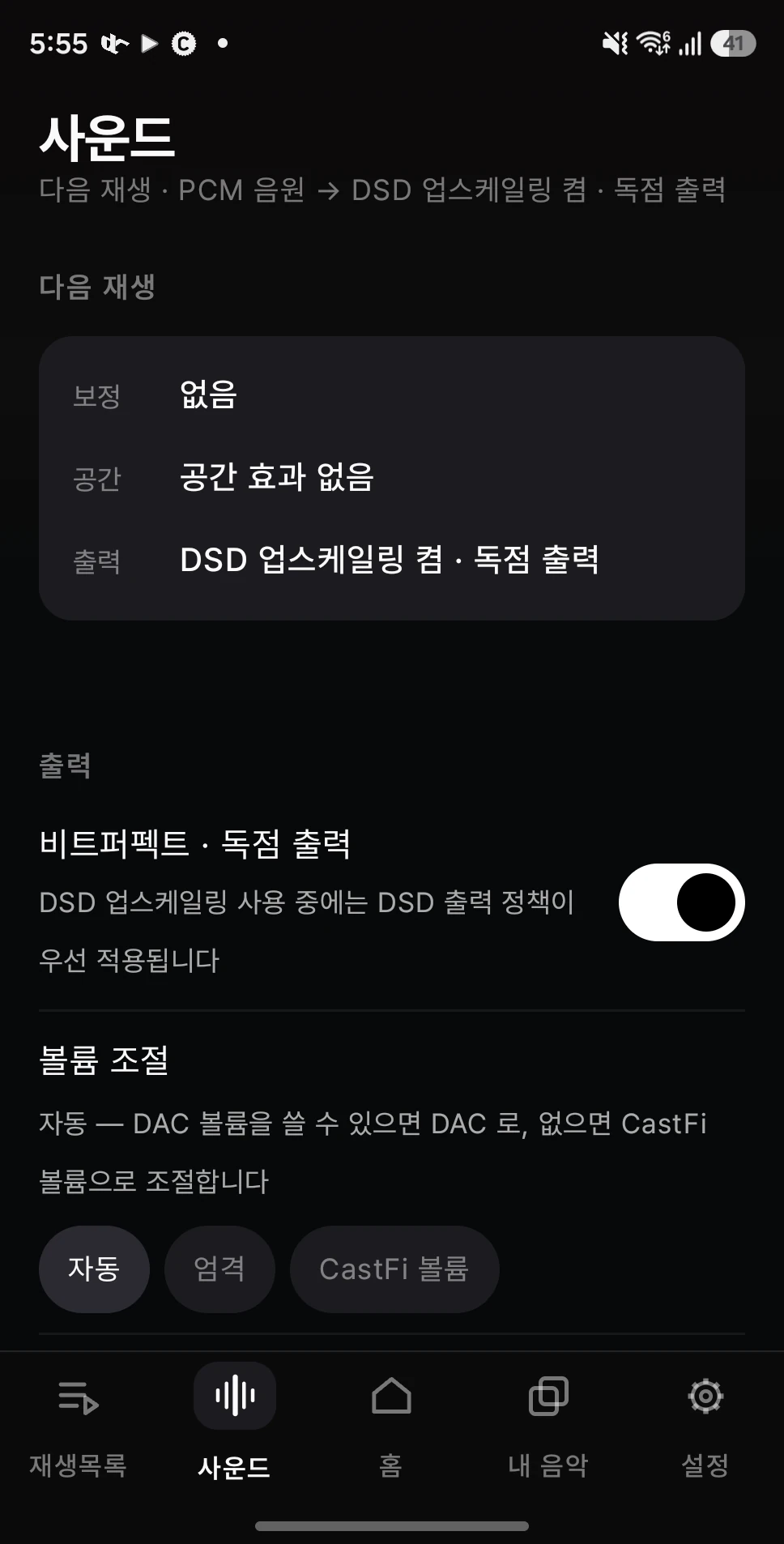
Ist ein USB-DAC angeschlossen, übernimmt CastFi das Gerät und speist es direkt. Der Resampler von Android bleibt außen vor, sodass DSD unverändert ausgegeben wird und PCM sein Originalformat behält.
- Was gerade ausgegeben wird, steht auf dem Bildschirm. Kein Raten.
- Lautstärkehoheit — die eigene Lautstärke des DAC, wenn er eine hat, sonst die der App.
- Nur während der Wiedergabe — das Gerät wird nie belegt, wenn nichts spielt.
Ihre Dateien müssen nicht bereits DSD sein
Gängige Formate wie FLAC und WAV werden bei der Ausgabe in DSD gewandelt. Sie müssen nicht nach DSD-Veröffentlichungen suchen — Ihre ganze Bibliothek nimmt denselben Weg.
- Automatische Rate — so hoch, wie der DAC akzeptiert, abgewogen gegen die Reserven des Telefons.
- Es sagt Bescheid, wenn die Reserven ausgehen — es stuft nicht stillschweigend herab und macht weiter.
- Ausgaberichtlinie zuerst — während des Upsamplings hat die DSD-Ausgaberichtlinie Vorrang.
Es beginnt mit einer Messung, nicht mit einer Ahnung
Statt Regler zu verschieben, bis es irgendwie richtig klingt, wählen Sie Ihr Modell, und CastFi passt dessen gemessene Kurve an ein Ziel an. Dieser Schritt sorgt dafür, dass es richtig klingt.
- Wie ein anderes Modell klingen — legen Sie einen anderen Kopfhörer als Ziel fest.
- Harman-Ziel — die weit verbreitete Referenzkurve steht unverändert zur Verfügung.
- KI-EQ — beschreiben Sie den gewünschten Klang in Worten, und die Kurve entsteht.
- Präzisions-EQ und Presets — verfeinern Sie das Ergebnis selbst und behalten Sie es.
Klingt es richtig, fügen Sie hinzu, was Ihnen gefällt
Die Korrektur ist der Schritt, der es richtig macht; was Sie darüber hinzufügen, ist ein eigener Satz Regler, in einfacher Sprache benannt, ohne Zahlen, mit denen Sie hantieren müssen.
- Geschmacksregler — Bass, Stimmen, Klarheit und Luft.
- Raum und Effekte — BASS+, CLEAR+, WIDE+, Lautsprecherraum und Crossfeed.
- Lautstärkehoheit — die eigene Lautstärke des DAC, wenn er eine hat, sonst die der App.
- Pegelausgleich — die wahrgenommene Lautheit bleibt gleich, wenn sich Einstellungen ändern.
Den Ton in den Raum senden
Das Telefon wird zum Steuerpunkt: Es findet Netzwerk-Player in Ihrem Zuhause, sendet Titel an sie und spielt die Bibliothek auf Ihrem NAS direkt ab. All das geschieht in Ihrem Heimnetz, nie über ein Relay.
- Netzwerk-Player steuern — Wiedergabe und Lautstärke vom Telefon aus.
- NAS-Streaming — liest voraus, damit große Dateien nicht stocken.
- Selbstheilend — ein kurzer Netzwerkaussetzer erholt sich von selbst.
Was Sie beim Hören tatsächlich nutzen
- Steuerung auf Sperrbildschirm und in Benachrichtigungen — bedienen, ohne den Bildschirm einzuschalten.
- DAP-Tasten und Fernbedienungen — Wiedergabe, Weiter und Zurück über die Hardwaretasten eines DAP, kabelgebundene Ohrhörer oder Bluetooth-Fernbedienungen.
- Startbildschirm-Widget — aktuelle Wiedergabe und Steuerung direkt auf dem Startbildschirm.
- Tablets und Foldables — Liste und Player nebeneinander auf einem breiten Bildschirm.
- 12 Sprachen — darunter Koreanisch, Englisch und Japanisch, in den Einstellungen umschaltbar.
Systemvoraussetzungen
| Element | Voraussetzung |
|---|---|
| Android | 8.0 (API 26) oder neuer |
| USB-DAC (optional) | Ein DAC nach USB Audio Class 2.0 und ein Gerät mit OTG-Unterstützung. Die akzeptierten Formate hängen vom DAC ab |
| Netzwerk (optional) | Funktionen für PC, Netzwerk-Player und NAS benötigen dasselbe WLAN |
| Cloud-Speicher (optional) | OneDrive — ein Microsoft-Konto und eine Internetverbindung |
| PC (optional) | Windows 10 / 11 — nur für Fernsteuerung und Import von Titeln |
| CastFi-Sound für andere Apps (optional) | Android 10+ · eine Musik-App, die Wiedergabeaufnahme zulässt · auf manchen Ausgabegeräten ggf. nicht verfügbar |
| Sprachen | 12 Sprachen (darunter Koreanisch, Englisch und Japanisch) |
Beginnen Sie mit der Musik, die bereits auf Ihrem Telefon ist.
CastFi für Android ist bei Google Play erhältlich (v0.5.5). Koppeln Sie es mit der Windows-App, um die Musik Ihres PCs unterwegs zu hören.