
Android 8.0+
一部手机,
整条链路。
将设备上的音乐原样送到 USB DAC,并根据您的耳朵调校耳机。单独使用即可完整体验 — 有 PC 在身边时还能当作 PC 的遥控器。现在还能为 Apple Music、YouTube Music 等其他音乐应用加上 CastFi 音效。
已上架 Google Play · v0.5.5 · 2026-10-19 · Android 8.0+ · 无需账号
您的 OneDrive 音乐,就在手机音乐库中
在 设置 > 音乐文件夹 · 网络 · 云端 中点按 添加云存储,用 Microsoft 账号登录并选择一个音乐文件夹。其中的歌曲会与手机和 NAS 上的音乐一起,按专辑、艺人、歌曲和文件夹排列。
- 即点即播 — 歌曲无需先下载即可串流播放,还能跳转到曲目的任意位置。
- 把歌曲存到手机上 — 下载歌曲、专辑或文件夹即可离线播放。下载完成后,播放的就是手机上的副本。
- 只读 — CastFi 只读取您所选文件夹中的音乐,绝不会更改或删除您云端的文件。歌曲直接从 Microsoft 传到手机,绝不经过 CastFi 服务器。
- 移动数据 — 在 设置 > 移动数据 中,串流和下载/同步各有独立的开关。默认只开启串流;下载和同步会等到连上 Wi-Fi 后再进行。
通过蓝牙,只转换一次
开启 声音 > 输出 > 蓝牙独占模式 后,在蓝牙耳机或接收器上,CastFi 只转换一次以匹配 Android 输出采样率。连接允许时,播放会经过独占 MMAP。
- 自动选择 — 即使是同一台设备,连接和输出条件也可能导致采用输出采样率优化而非独占 MMAP。每次播放时,CastFi 都会根据当前连接重新选择。
- 暂停即释放 — 暂停超过一秒,独占输出就会被释放,其他应用可以立即播放。
- 显示正在使用的路径 — 播放器会显示实际使用的路径;展开即可查看 Android 输出采样率和 CastFi 自身的转换。
- 须知 — 蓝牙在传输过程中会重新压缩音频。蓝牙传输采样率由手机与设备协商决定,可能与 Android 输出采样率不同。
NAS 音乐库变成这部手机的音乐库
在 设置 > 音乐文件夹 · 网络存储 中添加 NAS 或 Windows 共享文件夹,其中的音乐就会与手机文件夹并列,按专辑、艺人、歌曲和文件夹排列。无需开着 PC,任何品牌都可以(SMB2 或更高版本)。
- 原样输出 — FLAC 以 bit-perfect 送到 USB DAC,DSF 以原生 DSD 播放,DSD 升频和耳机校正照常可用。
- 数万首歌曲 — 只读取一次,之后只重新读取变化的部分,在后台安静进行,播放绝不卡顿。
- 把歌曲存到手机上 — 下载歌曲、专辑、艺人或文件夹,在连不上 NAS 时也能播放。下载可断点续传,不会重复显示。
- 视图 — 在“我的音乐”的“视图”中选择全部、这部手机或 NAS。
- 登录信息只留在手机上 — 如果您选择保存,它会被加密存放在手机的安全存储中,不会发送到任何地方。连接是在同一 Wi-Fi(或您自己设置的 VPN)下直接建立的。
保留您的音乐应用,用 CastFi 来听。
在 Apple Music 或 YouTube Music 等流媒体应用中播放歌曲,然后在 CastFi 首页点按 [CastFi 音效]。CastFi 会接收该应用的播放,加上您的耳机校正和效果,再播放出来。您继续使用喜欢的应用 — 声音则变成 CastFi 的。
- 一键开启 — 首页会识别正在播放的应用并提供选项。允许 Android 的屏幕共享提示即可开始。
- 您的校正和效果 — 耳机匹配、口味调节以及 BASS+ · CLEAR+ · WIDE+ 同样适用于流媒体音乐。通过 USB DAC 时还可使用 DSD 升频。
- USB DAC 或手机输出 — 插入 DAC 时通过 DAC 输出,否则使用手机自身的输出。
- 也可以送到网络音箱 — 在播放设备中选择网络音箱,声音就会按应用播放的原样送到该音箱(不经校正或效果),缓冲期间会有几秒延迟。
- 绝不录制屏幕 — 只获取播放的声音,且从不保存。声音只发送到您在同一 Wi-Fi 下选择的网络音箱,绝不发送到互联网或 CastFi 服务器。
- 检查其他应用的声音 — 为了判断是否有其他应用同时在播放,CastFi 会仅在这部手机上短暂分析 Android 允许共享的播放音频。只计算是否有声音以及音量大小,随即丢弃 — 从不保存或发送。如果其他应用也在播放,CastFi 音效会自动关闭。
- 随时关闭 — 在首页或通知中点 [关闭] 即可。来电时会自动关闭。
- 使用条件 — Android 10 或更高版本,以及允许捕获其播放的音乐应用。视输出设备和连接情况,可能无法启动。
- 须知 — 既不允许检查其播放、也不报告播放内容的应用发出的轻微声音无法被检测到,因此在 CastFi 音效开启期间,这些声音可能会变小或听不到。
另一部手机或 DAP 的音乐,就像在自己手里一样
在存放音乐的手机或 DAP 上开启 设置 > 远程与共享 > 共享这部手机的音乐,同一 Wi-Fi 下的另一台 CastFi 设备就能在“我的音乐”中选择它,像浏览 PC 音乐库一样浏览和播放。无需来回复制文件。
- 浏览 — 专辑、艺人、歌曲、文件夹和搜索,带专辑封面。
- 在这里播放 — 原始文件串流过来,经过您的校正、DSD 升频和 USB DAC。
- 在那里播放 — 选择一首歌曲,由存放它的设备播放,这部手机作为遥控器。
- 默认关闭,仅限家中 — 只有您开启的设备,并且只接受来自家中私有网络的连接。文件路径保持隐藏,不经过任何外部服务器。
PC 与手机互相共享音乐
如果 CastFi Windows 版在同一 Wi-Fi 下,两者会自动找到彼此。手机成为 PC 的遥控器,PC 的音乐库成为手机“我的音乐”的一部分。配对一次后,外出时也能原样收听 PC 上的音乐。没有 PC 时,应用的任何功能都不会被锁住。
- PC 遥控 — 将 PC 选为播放设备,在手机上操作它的播放:播放控制、音量、搜索、播放列表、耳机校正和预设。
- PC → 手机串流 — 在“我的音乐”中选择 PC,即可浏览其专辑、艺人和文件夹,并通过手机的校正、DSD 升频和 USB DAC 播放原始文件。
- 手机 → PC 转换 — 当高 DSD 采样率对手机负担过重时,由 PC 进行转换,再送回手机的 USB DAC(PC 转换)。
- 外出时 — 通过 设置 > 远程与共享 > “立即连接到这台 PC” 和 6 位代码配对一次,之后就能从任何网络浏览 PC 的音乐库并原样播放 — 原始 DSF 也能以原生 DSD 播放(需同意数据使用)。
- 下载到这部手机 — 从 PC 复制歌曲或整个文件夹离线收听 — 外出时也可以(Windows v0.10.5 或更高版本,且 PC 允许时),断线或切换 Wi-Fi/LTE 后可继续下载。
只读取您选择的文件夹
由您选择存放音乐的文件夹,CastFi 只读取这些文件夹。通话录音和语音备忘录绝不会进入音乐库。移除文件夹后,其中的歌曲会从列表中消失 — 设备上的文件原封不动。
- 专辑、艺人、歌曲、文件夹 — 分类整理,记住您选择的排序方式(最近添加、名称、年份…),提供专辑/艺人网格视图,长列表可快速滚动。
- 手机文件夹 + NAS + 云端 — 手机文件夹、网络存储和云存储(OneDrive)合在一起,可通过“视图”分为全部、这部手机、NAS 或云端。
- 去除重复 — 位于多处的同一首歌只显示一次。
- 播放列表 — 在手机上创建并保存,重启后依然保留。
- 大型音乐库 — 即使有数万首歌曲也能稳定运行。
绕开手机的音频路径
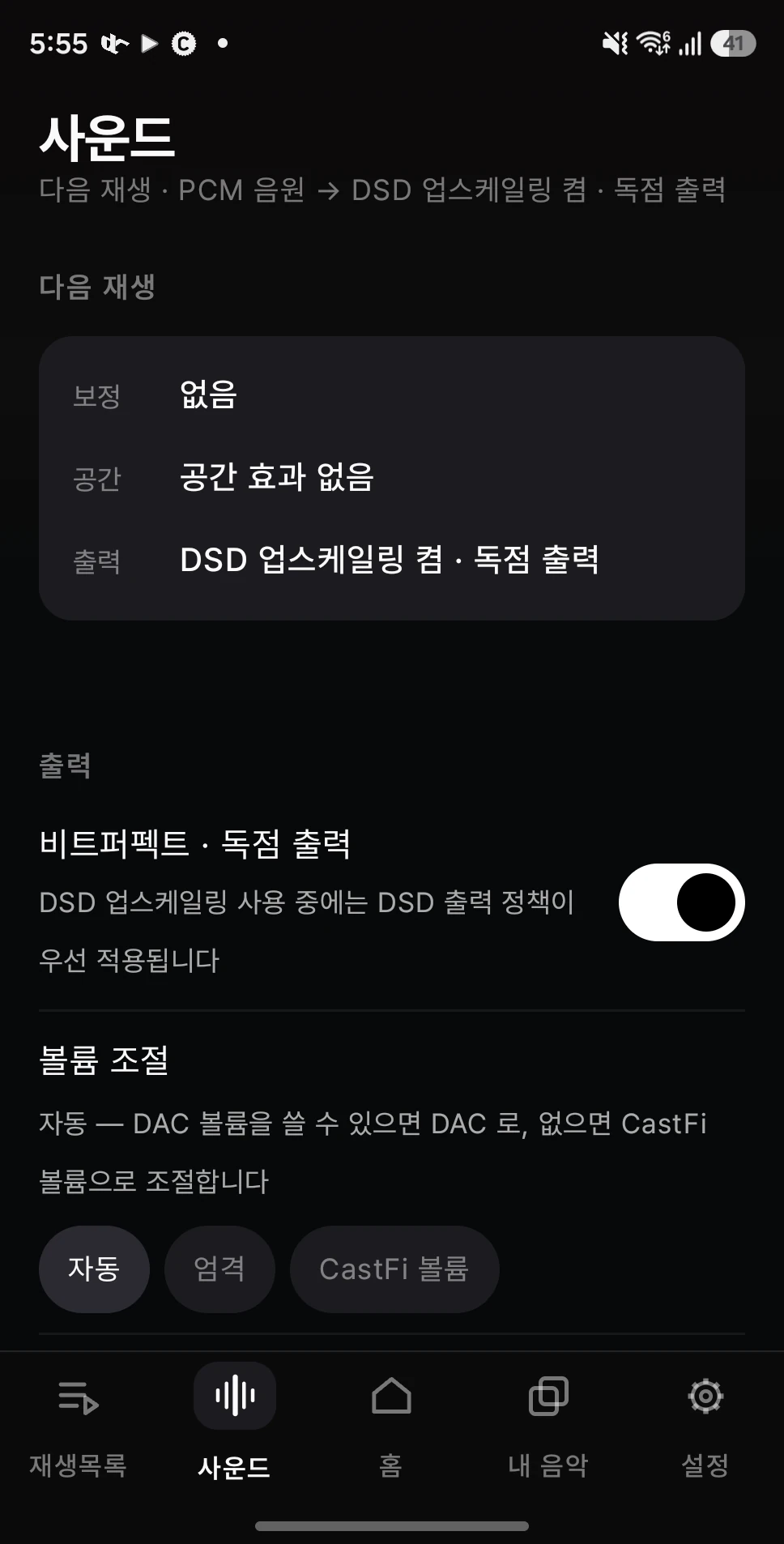
连接 USB DAC 后,CastFi 会接管该设备并直接向其供给数据。Android 的重采样器被绕开,因此 DSD 原样输出,PCM 保持原始格式。
- 当前输出的内容 会显示在屏幕上。无需猜测。
- 音量控制权 — DAC 自带音量时使用 DAC 的音量,没有时使用应用的音量。
- 仅在播放时 — 没有播放时绝不占用设备。
您的文件无需本来就是 DSD
FLAC、WAV 等常见格式会在输出时转换为 DSD。无需四处寻找 DSD 版本 — 整个音乐库都走同一条路径。
- 自动采样率 — 在 DAC 可接受的范围内尽可能高,并兼顾手机的余量。
- 余量不足时会明确告知 — 不会悄悄降级了事。
- 输出策略优先 — 升频时,DSD 输出策略优先。
从测量出发,而不是凭感觉
不必反复拖动滑块直到听着顺耳,只需选择您拥有的型号,CastFi 就会将其实测曲线拟合到目标。正是这一步让声音变得准确。
- 听起来像另一款耳机 — 将另一副耳机设为目标。
- Harman 目标 — 广泛使用的参考曲线可直接使用。
- AI EQ — 用文字描述您想要的声音,它就会生成曲线。
- 精确 EQ 和预设 — 自己进一步打磨结果并保存下来。
声音准确之后,再加上您喜欢的
校正是让声音准确的一步;在此之上添加的则是另一组独立的调节项,用通俗的语言命名,无需摆弄数字。
- 口味调节 — 低音、人声、清晰度和空气感。
- 空间与效果 — BASS+、CLEAR+、WIDE+、扬声器空间和交叉馈送。
- 音量控制权 — DAC 自带音量时使用 DAC 的音量,没有时使用应用的音量。
- 电平补偿 — 更改设置时,感知响度保持不变。
把声音送到房间
手机成为控制点:它会找到家中的网络播放器并向其发送歌曲,还能直接播放 NAS 上的音乐库。一切都在家庭网络内完成,绝不经过中继。
- 控制网络播放器 — 在手机上控制播放和音量。
- NAS 串流 — 预先读取,大文件也不会卡顿。
- 自动恢复 — 短暂的网络波动会自行恢复。
聆听时真正会用到的功能
- 锁屏和通知栏控制 — 无需点亮屏幕即可操作。
- DAP 按键和遥控器 — 用 DAP 的实体按键、有线耳机或蓝牙遥控器播放、下一首和上一首。
- 主屏幕小部件 — 在主屏幕上直接显示正在播放和播放控制。
- 平板和折叠屏 — 在宽屏上列表与播放器并排显示。
- 12 种语言 — 包括韩语、英语和日语,可在设置中切换。
系统要求
| 项目 | 要求 |
|---|---|
| Android | 8.0(API 26)或更高版本 |
| USB DAC(可选) | USB Audio Class 2.0 DAC 以及支持 OTG 的设备。可接受的格式因 DAC 而异 |
| 网络(可选) | PC、网络播放器和 NAS 功能需要连接同一 Wi-Fi |
| 云存储(可选) | OneDrive — 需要 Microsoft 账号和互联网连接 |
| PC(可选) | Windows 10 / 11 — 仅用于远程控制和导入歌曲 |
| 为其他应用提供 CastFi 音效(可选) | Android 10+ · 允许播放捕获的音乐应用 · 部分输出设备可能无法使用 |
| 语言 | 12 种语言(包括韩语、英语和日语) |
从手机里已有的音乐开始。
CastFi Android 版已上架 Google Play(v0.5.5)。与 Windows 应用配对,外出时也能收听 PC 上的音乐。