
Android 8.0+
Um celular,
a cadeia inteira.
Envie a música do seu dispositivo intocada para um DAC USB e ajuste seus fones aos seus ouvidos. Completo por si só — e um controle remoto para o seu PC quando houver um por perto. Agora ele também leva o som CastFi a outros apps de música, como Apple Music e YouTube Music.
No Google Play · v0.5.5 · 2026-10-19 · Android 8.0+ · sem necessidade de conta
Suas músicas do OneDrive na biblioteca do celular
Em Configurações > Pastas de música · rede · nuvem, toque em Adicionar armazenamento em nuvem, entre com sua conta Microsoft e escolha uma pasta de música. As músicas dela se juntam às do celular e do NAS como álbuns, artistas, faixas e pastas.
- Toca na hora — as músicas são transmitidas sem precisar baixar antes, e você pode pular para qualquer ponto da faixa.
- Guarde músicas no celular — baixe faixas, álbuns ou pastas para tocá-los offline. Assim que um download termina, é a cópia no celular que toca.
- Somente leitura — o CastFi lê apenas as músicas das pastas que você escolher e nunca altera nem exclui arquivos da sua nuvem. As músicas vêm direto da Microsoft para o celular, nunca por um servidor do CastFi.
- Dados móveis — em Configurações > Dados móveis, o streaming e os downloads/sincronização têm cada um sua própria chave. De fábrica, só o streaming vem ativado; downloads e sincronização esperam pelo Wi-Fi.
No Bluetooth, converta uma vez
Ative Som > Saída > Modo exclusivo Bluetooth e, em fones ou receptores Bluetooth, o CastFi converte uma única vez para corresponder à taxa de saída do Android. Quando a conexão permite, a reprodução passa pelo MMAP exclusivo.
- Escolhido automaticamente — mesmo no mesmo dispositivo, as condições de conexão e de saída podem levar à otimização da taxa de saída em vez do MMAP exclusivo. O CastFi escolhe de novo a partir da conexão atual sempre que você toca.
- Liberado na pausa — pause por mais de um segundo e a saída exclusiva é liberada, para que outros apps possam tocar na hora.
- Mostra o caminho em uso — o player mostra o caminho realmente em uso; expanda para ver a taxa de saída do Android e a conversão do próprio CastFi.
- Bom saber — o Bluetooth recomprime o áudio durante a transmissão. A taxa de transmissão Bluetooth é definida entre o celular e o dispositivo e pode ser diferente da taxa de saída do Android.
A biblioteca do seu NAS vira a biblioteca deste celular
Adicione um NAS ou uma pasta compartilhada do Windows em Configurações > Pastas de música · armazenamento em rede e as músicas dele ficam ao lado das pastas do seu celular, como álbuns, artistas, faixas e pastas. Nenhum PC precisa estar ligado, e qualquer marca funciona (SMB2 ou mais recente).
- Intocado — o FLAC vai bit-perfect para um DAC USB e o DSF toca como DSD nativo, com upsampling DSD e correção do fone como sempre.
- Dezenas de milhares de faixas — lidas uma vez; depois, só as mudanças são relidas, discretamente em segundo plano, para a reprodução nunca falhar.
- Guarde músicas no celular — baixe faixas, álbuns, artistas ou pastas para tocá-los quando o NAS estiver fora de alcance. Os downloads são retomados, e nada aparece duplicado.
- Visualizações — escolha Tudo, Este celular ou NAS em ‘Visualizar’, em Minhas músicas.
- O login fica no celular — se você optar por salvá-lo, ele é criptografado no armazenamento seguro do celular e não é enviado a lugar nenhum. As conexões são diretas, no mesmo Wi-Fi (ou em uma VPN que você configurou).
Fique com o seu app de música. Ouça pelo CastFi.
Toque uma faixa em um app de streaming como Apple Music ou YouTube Music e toque em [Som CastFi] no Início do CastFi. O CastFi pega a reprodução desse app, aplica a correção do seu fone e seus efeitos e a reproduz de novo. Você fica com o app de que gosta — o som passa a ser do CastFi.
- Um toque — o Início identifica o app que está tocando e o oferece. Permita o aviso de compartilhamento de tela do Android e pronto.
- Sua correção e seus efeitos — correspondência de fones, controles de gosto e BASS+ · CLEAR+ · WIDE+ também se aplicam à música de streaming. Com um DAC USB, o upsampling DSD também.
- DAC USB ou saída do celular — pelo DAC quando houver um conectado; caso contrário, pela saída do próprio celular.
- Também para alto-falantes de rede — escolha um alto-falante de rede em Dispositivo de reprodução e o som vai para ele exatamente como o app o toca (sem correção nem efeitos), alguns segundos atrasado enquanto carrega o buffer.
- A tela nunca é gravada — só o som da reprodução é capturado, e ele nunca é armazenado. Ele é enviado só para o alto-falante de rede que você escolheu no mesmo Wi-Fi, nunca para a internet nem para servidores do CastFi.
- Verificação do som de outros apps — para saber se outro app está tocando ao mesmo tempo, o CastFi analisa por um instante, só neste celular, o áudio de reprodução que o Android permite compartilhar. Só é calculado se há som e qual é o volume, e depois tudo é descartado — nunca armazenado nem enviado. Se outro app também estiver tocando, o som CastFi se desativa sozinho.
- Desative quando quiser — pelo [Desativar] no Início ou na notificação. Ele se desativa sozinho quando chega uma chamada.
- Requisitos — Android 10 ou mais recente e um app de música que permita a captura da reprodução. Dependendo do dispositivo de saída e da conexão, pode não iniciar.
- Bom saber — o som baixo de apps que não permitem verificar a reprodução nem informam o que estão tocando não pode ser detectado, então ele pode ficar mais baixo ou inaudível enquanto o som CastFi estiver ativado.
As músicas de outro celular ou DAP, como se fossem suas
Ative Configurações > Remoto e compartilhamento > Compartilhar as músicas deste celular no celular ou DAP que tem as músicas, e outro dispositivo CastFi no mesmo Wi-Fi pode escolhê-lo em Minhas músicas e navegar e tocar como uma biblioteca de PC. Sem copiar arquivos de um lado para o outro.
- Navegar — álbuns, artistas, faixas, pastas e pesquisa, com capas.
- Tocar aqui — o arquivo original chega por streaming e passa pela sua correção, pelo upsampling DSD e pelo DAC USB.
- Tocar lá — escolha uma faixa e o dispositivo que a tem a toca, com este celular como controle remoto.
- Desativado por padrão, só em casa — só os dispositivos que você ativar e só conexões da sua rede doméstica privada. Os caminhos dos arquivos ficam ocultos, e nada passa por um servidor externo.
O PC e o celular compartilham as músicas um do outro
Se o CastFi para Windows estiver no mesmo Wi-Fi, os dois se encontram. O celular vira o controle remoto do PC, e a biblioteca do PC passa a fazer parte de Minhas músicas no celular. Pareie uma vez e você pode ouvir as músicas do seu PC intocadas até fora de casa. Nada no app fica bloqueado quando não há um PC por perto.
- Controle remoto do PC — escolha o PC como dispositivo de reprodução e comande pelo celular o que ele toca: controles de reprodução, volume, pesquisa, playlists, correção do fone e presets.
- Streaming PC → celular — escolha o PC em Minhas músicas para navegar pelos álbuns, artistas e pastas dele e tocar os arquivos originais pela correção, pelo upsampling DSD e pelo DAC USB do celular.
- Conversão celular → PC — quando uma taxa DSD alta é demais para o celular, o PC faz a conversão e a envia de volta ao DAC USB do celular (conversão no PC).
- Fora de casa — pareie uma vez em Configurações > Remoto e compartilhamento > “Conectar a este PC agora” com um código de 6 dígitos, depois navegue pela biblioteca do PC e toque-a intocada de qualquer rede — inclusive DSF original como DSD nativo (com consentimento de uso de dados).
- Baixar para este celular — copie faixas ou pastas inteiras do PC e ouça offline — até fora de casa (Windows v0.10.5 ou mais recente, quando o PC permitir), retomando após quedas e trocas entre Wi-Fi/LTE.
Só as pastas que você escolheu
Você escolhe as pastas que têm as suas músicas, e o CastFi lê só essas. Gravações de chamadas e notas de voz nunca vão parar na biblioteca. Remova uma pasta e as faixas dela saem da lista — os arquivos no seu dispositivo continuam onde estão.
- Álbuns, artistas, faixas, pastas — organizados, com a ordenação que você escolher (adicionados recentemente, nome, ano…) lembrada, grades de álbuns/artistas e rolagem rápida em listas longas.
- Pastas do celular + NAS + nuvem — as pastas do seu celular, o armazenamento em rede e o armazenamento em nuvem (OneDrive) juntos, separados em ‘Visualizar’ por Tudo, Este celular, NAS ou Nuvem.
- Sem duplicatas — a mesma faixa em vários lugares aparece uma só vez.
- Playlists — criadas no celular, salvas e ainda lá depois de reiniciar.
- Bibliotecas grandes — feito para aguentar dezenas de milhares de faixas.
Ele contorna o caminho de áudio do celular
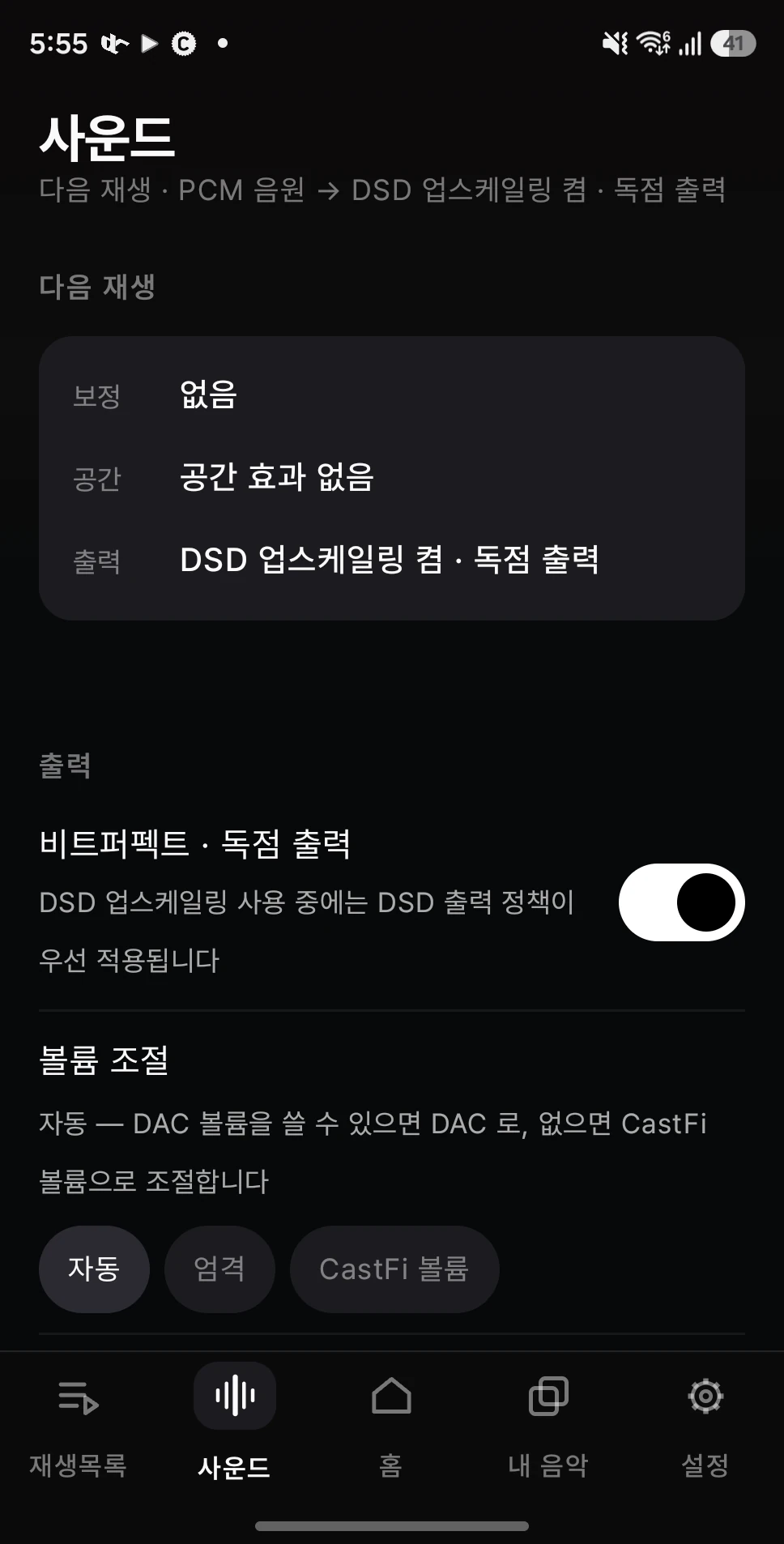
Quando um DAC USB está conectado, o CastFi assume o dispositivo e o alimenta diretamente. O reamostrador do Android fica fora do caminho, então o DSD sai intocado e o PCM mantém o formato original.
- O que está saindo agora aparece escrito na tela. Sem adivinhação.
- Controle de volume — o volume do próprio DAC quando ele tem um, o do app quando não tem.
- Só enquanto toca — o dispositivo nunca fica preso quando nada está tocando.
Seus arquivos não precisam já ser DSD
Formatos comuns como FLAC e WAV são convertidos para DSD na saída. Você não precisa caçar lançamentos em DSD — sua biblioteca inteira segue o mesmo caminho.
- Taxa automática — a mais alta que o DAC aceita, ponderada pela folga que o celular tem.
- Avisa quando a folga acaba — não rebaixa a qualidade em silêncio e segue em frente.
- Política de saída primeiro — durante o upsampling, a política de saída DSD tem prioridade.
Começa por uma medição, não por um palpite
Em vez de mexer em controles até algo soar bem, escolha o modelo que você tem e o CastFi ajusta a curva medida dele a um alvo. É essa etapa que faz o som ficar correto.
- Soe como outro modelo — defina outro fone como alvo.
- Alvo Harman — a curva de referência mais usada está disponível como é.
- EQ por IA — descreva em palavras o som que você quer e ele monta a curva.
- EQ de precisão e presets — refine o resultado você mesmo e guarde-o.
Quando o som estiver correto, acrescente o que você gosta
A correção é a etapa que deixa o som certo; o que você acrescenta por cima é um conjunto separado de controles, com nomes em linguagem simples e sem números para lidar.
- Controles de gosto — graves, vocais, clareza e ar.
- Espaço e efeitos — BASS+, CLEAR+, WIDE+, espaço de alto-falantes e crossfeed.
- Controle de volume — o volume do próprio DAC quando ele tem um, o do app quando não tem.
- Compensação de nível — o volume percebido se mantém quando as configurações mudam.
Leve o som para o ambiente
O celular vira o ponto de controle: ele encontra os players de rede da sua casa, envia faixas para eles e toca diretamente a biblioteca do seu NAS. Tudo acontece na sua rede doméstica, nunca por um relay.
- Controle players de rede — controles de reprodução e volume pelo celular.
- Streaming do NAS — lê antecipadamente para que arquivos grandes não travem.
- Recuperação automática — uma breve instabilidade da rede se resolve sozinha.
O que você realmente usa enquanto ouve
- Controles na tela de bloqueio e nas notificações — opere sem acender a tela.
- Botões de DAP e controles remotos — tocar, próxima e anterior pelas teclas físicas de um DAP, fones com fio ou controles Bluetooth.
- Widget na tela inicial — o que está tocando e os controles, direto na tela inicial.
- Tablets e dobráveis — lista e player lado a lado em uma tela larga.
- 12 idiomas — incluindo coreano, inglês e japonês, alternáveis nas configurações.
Requisitos do sistema
| Item | Requisito |
|---|---|
| Android | 8.0 (API 26) ou mais recente |
| DAC USB (opcional) | Um DAC USB Audio Class 2.0 e um dispositivo com suporte a OTG. Os formatos aceitos variam conforme o DAC |
| Rede (opcional) | Os recursos de PC, player de rede e NAS precisam do mesmo Wi-Fi |
| Armazenamento em nuvem (opcional) | OneDrive — uma conta Microsoft e conexão com a internet |
| PC (opcional) | Windows 10 / 11 — só para controle remoto e importação de faixas |
| Som CastFi para outros apps (opcional) | Android 10+ · um app de música que permita a captura da reprodução · pode não estar disponível em alguns dispositivos de saída |
| Idiomas | 12 idiomas (incluindo coreano, inglês e japonês) |
Comece com as músicas que já estão no seu celular.
O CastFi para Android está no Google Play (v0.5.5). Pareie com o app para Windows para ouvir as músicas do seu PC fora de casa.